L’utilisateur :
|
Action |
Résultat |
|
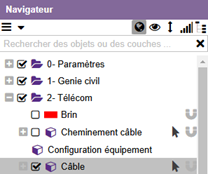
Sélectionne
« Câble » dans le navigateur :
|
Ajoute
l’onglet « Câble » au ruban :
|
|
Clique
sur l’onglet « Câble ». |
Affiche
les actions pour « Câble » :
|
|
Dans
les actions « Gestion », clique sur la flèche à droite de
« Afficher les connexions » et sélectionne « Afficher les
connexions » dans la liste :
|
Ouvre l’assistant :
|
|
Sélectionne
un câble :
|
Déplie
un encart à droite :
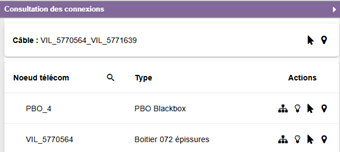
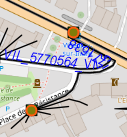
Affiche les extrémités du câble sélectionné en surbrillance
orange :
|



L’utilisateur :
|
Action |
Résultat |
|
Sélectionne
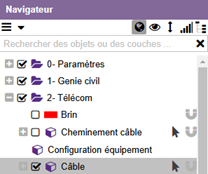
« Câble » dans le navigateur :
|
Ajoute
l’onglet « Câble » au ruban :
|
|
Clique
sur l’onglet « Câble ». |
Affiche
les actions pour « Câble » :
|
|
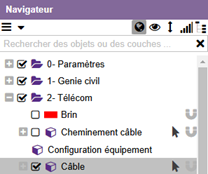
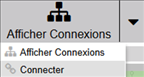
Dans
les actions « Gestion », clique sur la flèche à droite de
« Afficher les connexions » et sélectionne « Connecter »
dans la liste :
|
Ouvre l’assistant :
|
|
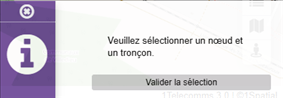
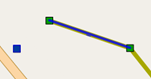
Sélectionne
un nœud et un tronçon :
|
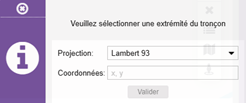
Ouvre
l’assistant :
|
|
Sélectionne
une extrémité du tronçon et clique sur « Valider ». |
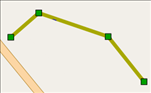
Le nœud et le câble sont désormais connectés :
|
L’utilisateur :
|
Action |
Résultat |
|
Sélectionne
« Câble » dans le navigateur :
|
Ajoute
l’onglet « Câble » au ruban :
|
|
Clique
sur l’onglet « Câble ». |
Affiche
les actions pour « Câble » :
|
|
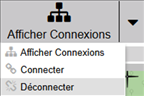
Dans
les actions « Gestion », clique sur la flèche à droite de
« Afficher les connexions » et sélectionne
« Déconnecter » dans la liste :
|
Ouvre l’assistant :
|
|
Sélectionne
un câble :
|
Le câble est désormais déconnecté. |

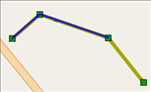
Avec la fonction « Déconnecter », l’utilisateur peut
déconnecter un câble de ses deux extrémités. Il peut désormais déconnecter un
câble d’un nœud donné.
L’utilisateur :
|
Action |
Résultat |
|
Sélectionne
« Câble » dans le navigateur :
|
Ajoute
l’onglet « Câble » au ruban :
|
|
Clique
sur l’onglet « Câble ». |
Affiche
les actions pour « Câble » :
|
|
Sélectionne
un câble :
Dans
les actions « Gestion », clique sur la flèche à droite de
« Afficher les connexions » et sélectionne « Afficher les
connexions » dans la liste :
|
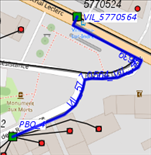
Affiche les extrémités connectées au câble (en surbrillance orange) :
De même, si l’on demande les connexions de ce câble (Afficher les connexions) :
|
|
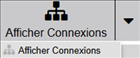
Dans
les actions « Gestion » de câble, clique sur la flèche à droite de
« Afficher les connexions » et sélectionne « Déconnecter à une
extrémité » dans la liste :
|
Ouvre l’assistant :
|
|
Sélectionne
le nœud à déconnecter du câble. |
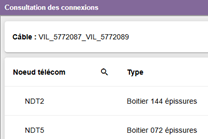
Le nœud est déconnecté du câble. Si l’on demande les connexions de ce câble (Afficher les connexions), on ne voit plus que le nœud connecté (en surbrillance orange), l’autre ne l’est plus :
De
même, si l’on sélectionne le nœud et que l’on demande à voir ses connexions,
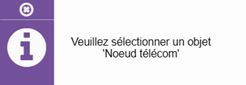
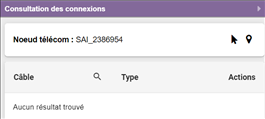
le câble auquel il était connecté aura disparu :
|




L’utilisateur :
|
Action |
Résultat |
|
Sélectionne
« Câble » dans le navigateur :
|
Ajoute
l’onglet « Câble » au ruban :
|
|
Clique
sur l’onglet « Câble ». |
Affiche
les actions pour « Câble » :
|
|
Dans
les actions « Gestion », clique sur la flèche à droite de
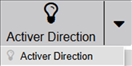
« Activer Direction » et sélectionne « Activer
Direction » :
|
Ouvre l’assistant :
|
|
Sélectionne
des tronçons et clique sur « Valider la sélection ». |
Les directions sont désormais activées. |

L’utilisateur :
|
Action |
Résultat |
|
Sélectionne
« Câble » dans le navigateur :
|
Ajoute
l’onglet « Câble » au ruban :
|
|
Clique
sur l’onglet « Câble ». |
Affiche
les actions pour « Câble » :
|
|
Dans
les actions « Gestion », clique sur la flèche à droite de
« Activer Direction » et sélectionne « Désactiver
Direction » :
|
Ouvre l’assistant :
|
|
Sélectionne
des tronçons et Clique sur « Valider la sélection ». |
Les directions sont désormais désactivées. |

L’utilisateur :
|
Action |
Résultat |
|
Sélectionne
« Câble » dans le navigateur :
|
Ajoute
l’onglet « Câble » au ruban :
|
|
Clique
sur l’onglet « Câble ». |
Affiche
les actions pour « Câble » :
|
|
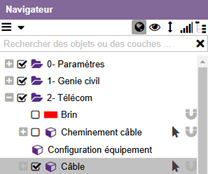
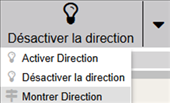
Dans
les actions « Gestion », clique sur la flèche à droite de
« Activer Direction » et sélectionne « Montrer
Direction » :
|
Ouvre l’assistant :
|
|
Sélectionne
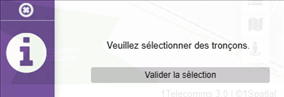
des tronçons et clique sur « Valider la sélection ». |
Si
la Direction n’est pas active, un message d’erreur s’affiche :
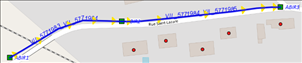
Si
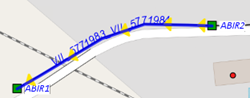
les tronçons sont dirigés, les flèches de direction s’affichent :
|


L’utilisateur :
|
Action |
Résultat |
|
Sélectionne
« Câble » dans le navigateur :
|
Ajoute
l’onglet « Câble » au ruban :
|
|
Clique
sur l’onglet « Câble ». |
Affiche
les actions pour « Câble » :
|
|
Dans
les actions « Gestion », clique sur la flèche à droite de
« Activer Direction » et sélectionne « Inverser
Direction » :
|
Ouvre l’assistant :
|
|
Sélectionne
un câble et clique sur « Valider la sélection ». |
La direction du câble sélectionné est inversée :
|